


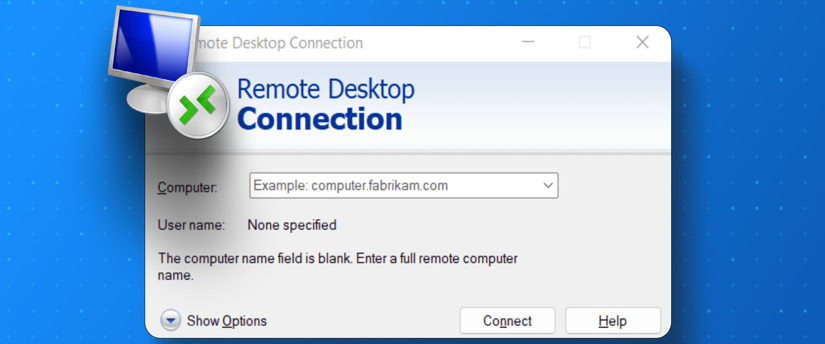
Remote Desktop Connection'da CredSSP Hatasının Çözümü: Adım Adım Rehberi
Remote Desktop Connection'da CredSSP hatası ile karşılaştığınızda, bu hatayı bypass etmek için aşağıdaki adımları takip edebilirsiniz. Bu adımlar, Windows Group Policy ve Registry ayarlarını kullanarak sorunu çözmenizi sağlayacaktır.
Yöntem 1: Group Policy Editor Kullanarak
Group Policy Editor'ı Açın:
Win + Rtuşlarına basarakRunpenceresini açın.gpedit.mscyazarakEntertuşuna basın.
Policy Yolunu Takip Edin:
Computer Configuration>Administrative Templates>System>Credentials Delegationyolunu izleyin.
Policy Ayarlarını Yapın:
- Sağ taraftaki pencerede
Encryption Oracle Remediationayarını bulun ve çift tıklayın. - Açılan pencerede
Enabledseçeneğini işaretleyin. Protection LevelkısmındaVulnerableseçeneğini seçin.OKtuşuna basarak ayarları kaydedin.
- Sağ taraftaki pencerede
Group Policy Ayarlarını Uygulayın:
Win + Rtuşlarına basarakRunpenceresini açın.gpupdate /forceyazarakEntertuşuna basın. Bu komut, yapılan değişikliklerin hemen uygulanmasını sağlar.
Yöntem 2: Registry Editor Kullanarak
Registry Editor'ı Açın:
Win + Rtuşlarına basarakRunpenceresini açın.regedityazarakEntertuşuna basın.
Registry Yolunu Takip Edin:
HKEY_LOCAL_MACHINE>Software>Microsoft>Windows>CurrentVersion>Policies>System>CredSSP>Parametersyolunu izleyin.- Eğer
CredSSPveyaParametersklasörleri yoksa, onları sağ tıklayarak oluşturun (New>Key).
Yeni DWORD Değeri Oluşturun:
Parametersklasörü içinde sağ tıklayın veNew>DWORD (32-bit) Valueseçeneğini seçin.- Bu yeni değerin adını
AllowEncryptionOracleolarak ayarlayın.
Değerini Ayarlayın:
AllowEncryptionOracledeğerine çift tıklayın veValue datakısmına2yazın.OKtuşuna basarak değeri kaydedin.
Bilgisayarı Yeniden Başlatın:
- Yapılan değişikliklerin etkili olabilmesi için bilgisayarınızı yeniden başlatın.
Bu adımları takip ederek CredSSP hatasını bypass edebilirsiniz. Eğer sorunu hala çözemezseniz, sistem yöneticinizden veya IT departmanından destek almanız faydalı olabilir.
Author

Lorem ipsum dolor sit amet, consectetur adipiscing elit. Nam viverra euismod odio, gravida pellentesque urna varius vitae. Sed dui lorem, adipiscing in adipiscing et, interdum nec metus. Mauris ultricies, justo eu convallis placerat, felis enim ornare nisi, vitae mattis nulla ante id dui.
Comments (0)